
CCleaner垃圾清理软件安装和注册指南
CCleaner是一款备受用户喜爱的系统清理和优化工具,它可以帮助用户轻松删除系统中的垃圾文件、临时文件和无用注册表项,从而提升系统的运行速度和稳定性。本文将详细介绍CCleaner的安装和注册过程,帮助用户快速上手并享受这款强大的清理软件带来的便利。

首先,用户需要从官方网站或其他可信赖的下载平台获取CCleaner的安装包。以下是详细的下载步骤:

1. 访问官方网站:打开浏览器,输入“CCleaner官方网站”进行搜索,找到并点击官方网站链接。

2. 下载页面:在官方网站首页,找到“下载”或“免费下载”按钮,点击进入下载页面。
3. 选择版本:根据自己的操作系统(Windows、macOS或Android),选择对应的版本进行下载。对于大多数用户来说,Windows版本是最常用的。
4. 获取安装包:点击下载按钮后,会弹出保存对话框,选择保存位置并点击“保存”按钮。安装包通常会以`.exe`格式保存。
下载完成后,用户需要按照以下步骤进行CCleaner的安装:
1. 运行安装包:找到下载的安装包,双击打开。如果系统提示“未知发行者”的警告,可以点击“运行”或“允许”继续安装。
2. 安装向导:打开安装包后,会弹出CCleaner的安装向导。点击“下一步”按钮,进入安装协议页面。
3. 同意协议:仔细阅读安装协议,如果同意,勾选“我接受协议”并点击“下一步”。
4. 选择安装位置:在“选择安装位置”页面,用户可以自定义安装路径。默认情况下,CCleaner会安装在C盘的Program Files文件夹中。确认无误后,点击“下一步”。
5. 创建快捷方式:在“选择附加任务”页面,勾选“创建桌面图标”和“创建快速启动栏图标”,以便日后快速访问CCleaner。
6. 准备安装:在“准备安装”页面,确认所有设置无误后,点击“安装”按钮。
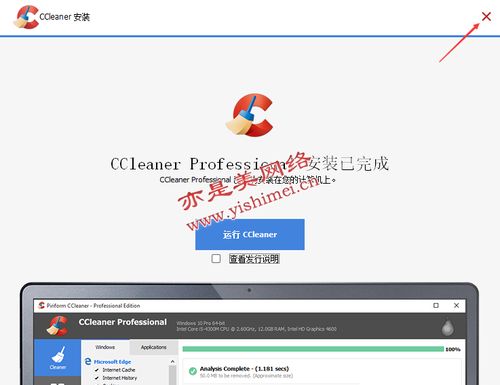
7. 完成安装:安装完成后,会弹出安装成功的对话框。点击“完成”按钮退出安装向导。
安装成功后,用户可以在桌面或快速启动栏中找到CCleaner的图标。双击图标,即可运行CCleaner。
1. 启动界面:首次运行CCleaner时,会弹出启动界面。用户可以选择“立即扫描”来检测系统中的垃圾文件。
2. 扫描系统:点击“立即扫描”按钮后,CCleaner会自动扫描系统中的临时文件、日志文件、回收站文件和无用注册表项等。
3. 查看扫描结果:扫描完成后,会弹出扫描结果的对话框。用户可以看到各类垃圾文件的数量和占用空间。
4. 选择清理项:在扫描结果中,用户可以勾选需要清理的文件类型。建议用户仔细阅读每一项的描述,确保不会误删重要文件。
5. 执行清理:勾选完成后,点击“运行清理器”按钮,CCleaner会自动删除选中的垃圾文件。
虽然CCleaner提供了免费的基础功能,但用户还可以选择注册高级版,以获得更多高级功能和定期更新。以下是注册步骤:
1. 打开注册页面:在CCleaner的界面中,找到“帮助”菜单,点击“注册/升级”选项,打开注册页面。
2. 输入注册信息:在注册页面中,用户需要输入姓名、电子邮件地址和注册码(从官方网站或其他渠道购买获得)。
3. 验证注册码:输入注册码后,点击“验证”按钮。CCleaner会与服务器进行通信,验证注册码的有效性。
4. 完成注册:如果注册码有效,会弹出注册成功的对话框。此时,用户可以关闭注册页面,开始享受高级版的功能。
注册成功后,用户可以解锁CCleaner的高级功能,包括但不限于:
1. 自动清理:设置自动清理计划,让CCleaner在指定时间自动清理系统垃圾。
2. 注册表修复:使用注册表修复工具,检测和修复系统中的注册表错误,提高系统稳定性。
3. 启动项管理:查看和管理系统的启动项,禁用不必要的启动程序,加快系统启动速度。
4. 软件卸载:使用CCleaner的软件卸载功能,彻底卸载不需要的应用程序,同时删除相关文件和注册表项。
5. 文件恢复:虽然CCleaner主要用于清理垃圾文件,但它还提供了文件恢复功能,可以帮助用户找回误删的重要文件。
在使用CCleaner时,用户需要注意以下几点:
1. 谨慎清理注册表:注册表是Windows系统的核心数据库,误删注册表项可能导致系统不稳定或崩溃。因此,在清理注册表前,建议用户先备份注册表或使用CCleaner的注册表修复功能进行预览。
2. 定期更新:为了获得最新的功能和修复已知漏洞,建议用户定期更新CCleaner到最新版本。
3. 注意保护隐私:在清理系统时,注意保护个人隐私信息,如浏览器历史记录、缓存文件和Cookies等。如果不希望被清理,可以在扫描结果中取消勾选相关项。
4. 合理设置自动清理:虽然自动清理功能可以节省用户时间,但过于频繁的清理可能会占用系统资源。因此,建议用户根据实际需求合理设置自动清理计划。
CCleaner作为一款功能强大的系统清理和优化工具,凭借其简洁易用的界面和高效实用的功能赢得了广大用户的喜爱。通过本文的介绍,相信用户已经掌握了CCleaner的安装、注册和使用方法。希望用户能够充分利用这款工具,保持系统的清洁和高效运行。


 游戏王决斗链接sevens世界类型:卡牌游戏
《游戏王:决斗链接sevens世界》是一款基于经典《游戏王》...
 嘿嘿太空杀游戏类型:冒险解谜
《嘿嘿太空杀》是一款集逻辑推理、角色扮演与团队合作于一体的太...
 多瑙影院官方类型:影音娱乐
多瑙影院官方是一款专为影视爱好者设计的在线观影平台,提供丰富...
 步赚赚(天天爱走路)类型:体育运动
步赚赚(天天爱走路)是一款结合健康运动与收益奖励的智能手机应...
 小小勇者最新版类型:角色扮演
小小勇者最新版简介 《小小勇者最新版》是一款结合了策略、冒...
本站所有软件来自互联网,版权归原著所有。如有侵权,敬请来信告知 ,我们将及时删除。 粤ICP备2026014863号-2
 菏易行
菏易行
 贵州网上税务局
 唱舞星计划手游官服
 天师弱网
天师弱网
 茂林源记中文版
 菲格罗斯Phigros
 纯洁软件库最新版
 猴哥影视免费版本
 天天挖坑
天天挖坑
 mc大战僵尸2